
Cómo crear un boletín informativo en Word fácilmente (2026)
 Mor Mester
¿Buscas una forma sencilla y económica de crear boletines informativos para enviarlos por email? Para cualquiera que tenga una cuenta de Microsoft Office, Word es el punto de partida natural.
¿Por qué molestarse con otras plataformas cuando tienes un procesador de textos a tu alcance? Word es familiar y fácil de usar. Además, no tiene costes adicionales.
En este artículo, te explicaré cómo crear una plantilla para un boletín informativo en Microsoft Word. Pero también te contaré un secreto. Diseñar una plantilla para un boletín informativo en Word no es la forma más sencilla ni la más rápida de hacerlo. Una opción mucho mejor es utilizar un editor de plantillas de email HTML. Y utilizar Word para escribir el texto. Te explicaré cómo hacerlo gratis.
Por qué necesitas una plantilla para tu boletín informativo
Un boletín informativo no es lo mismo que un email estándar. El diseño visual y la apariencia son más importantes que el contenido real. Y lo cierto es que el diseño requiere tiempo y trabajo.
Hacerlo desde cero cada vez es ineficiente. Por eso necesitas una plantilla de boletín informativo. Una vez que tengas una plantilla de boletín informativo personalizada, solo tendrás que rellenar el texto cada vez. Y ahorrarás mucho tiempo.
Word tiene plantillas de boletines informativos. Pero los diseños son básicos y la elección es limitada. Como todos los programas de procesamiento de texto, Word no está diseñado para el diseño gráfico. Por lo tanto, es difícil crear algo más que elementos visuales básicos. Además, enviar documentos de Word en formato email también plantea problemas.
Por todas estas razones, es mejor crear plantillas de boletines informativos en HTML. HTML es el lenguaje de programación web para crear sitios web y correos electrónicos. Incluidas las plantillas de correo electrónico.
Lo mejor de todo es que ni siquiera necesitas saber programar para crear plantillas de correo electrónico en HTML. Los mejores editores de plantillas de email gratuitos, como Stripo, ofrecen cientos de plantillas personalizables de forma gratuita. Puedes editarlas con herramientas de diseño fáciles de usar, como aquellas con la función de arrastrar y soltar. Y, a continuación, exportas la plantilla a un servicio de email marketing para enviarla.
Cómo crear un boletín informativo en Word (la mejor manera)
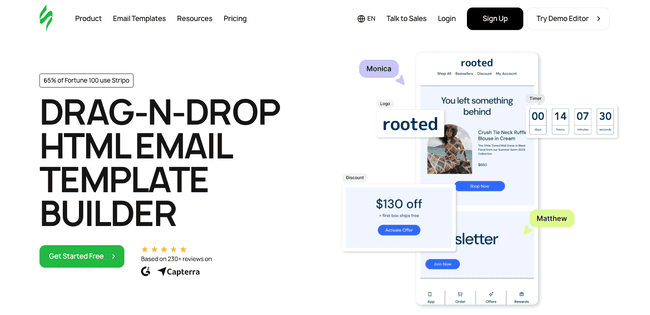
Empecemos con la mejor y más fácil manera de crear un boletín informativo en Microsoft Word (MS Word). Vamos a dividir el trabajo. Vamos a escribir y dar formato al texto del boletín informativo en Word. Pero vamos a utilizar una plantilla de boletín informativo de Stripo para el diseño.
Hacer las cosas de esta manera significa que estás utilizando las herramientas adecuadas para el trabajo adecuado. Ya he mencionado cuántas plantillas totalmente personalizables tiene Stripo. Así que la mitad del trabajo ya está hecho.
Stripo también es increíblemente fácil de usar. Utilizas plantillas de email en HTML. Pero no hay que programar ni hacer nada técnico. Gracias al editor de arrastrar y soltar solo tienes que hacer clic en los elementos de la página para ver las opciones de estilo. Y luego moverlos donde quieras.
Además, todas las plantillas de Stripo son responsive por defecto. Eso significa que se adaptarán automáticamente para verse bien en las pantallas de diferentes dispositivos. También puedes exportar las plantillas a muchos proveedores de servicios de email diferentes. Una vez más, funcionarán y se verán muy bien en todos ellos.
Empieza con una plantilla de boletín informativo gratuita en Stripo
Puedes escribir el texto directamente en las plantillas de Stripo. Pero es mejor escribirlo en Word. Al fin y al cabo, fue creado para eso. A continuación, te explicamos cómo hacerlo paso a paso.
1. Abre un documento en blanco en Word y escribe el texto de tu email
Yo siempre empiezo escribiendo primero el texto del boletín informativo. ¿Por qué? Porque el texto te dará mucha información sobre el diseño y la maquetación. Cosas como cuántas secciones tienes, cuántos cuadros de texto necesitas y qué tamaño debe tener cada uno.
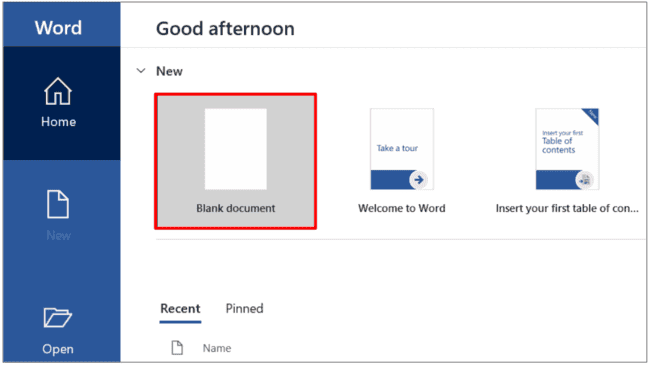
Abre Microsoft Word y crea un documento en blanco. No es necesario que te preocupes de usar ninguna plantilla de boletín informativo. Lo único que vamos a hacer aquí es escribir el texto.
A continuación, planifica el contenido de tu boletín informativo. A algunas personas les gusta enviar boletines informativos con una historia principal detallada. A otras les gusta compartir varias «noticias» a la vez.
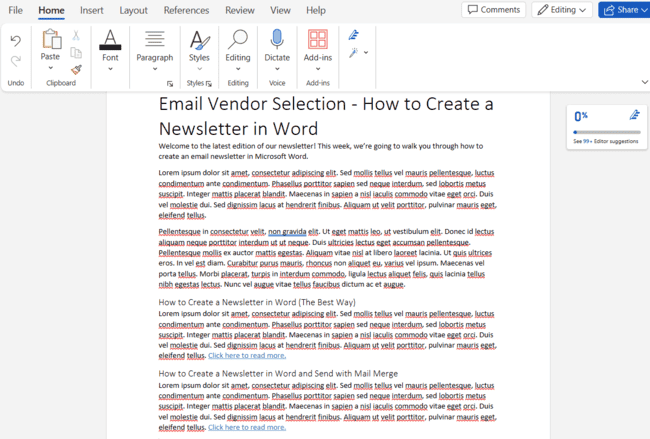
Yo he optado por tener tres secciones. Una historia «principal» o introducción en la parte superior. Y luego dos secciones más cortas. Solo quiero tener estos fragmentos para las historias porque quiero que la gente haga clic en los enlaces a mi sitio web para leer más.
A continuación, formateo el texto de manera básica. No quiero que quede perfecto en esta fase. Pero puedo añadir negrita, cursiva, enlaces y subtítulos.
2. Elige una plantilla de boletín informativo en Stripo
Ahora que ya tienes el contenido planificado, es el momento de elegir la plantilla. La primera razón por la que recomendamos Stripo es que tiene más de 1600 plantillas. Todas en HTML. Todas diseñadas y formateadas profesionalmente. Todas responsive.
Si haces clic en el menú desplegable «Tipo» situado encima de las plantillas, puedes filtrar las plantillas de los boletines informativos:
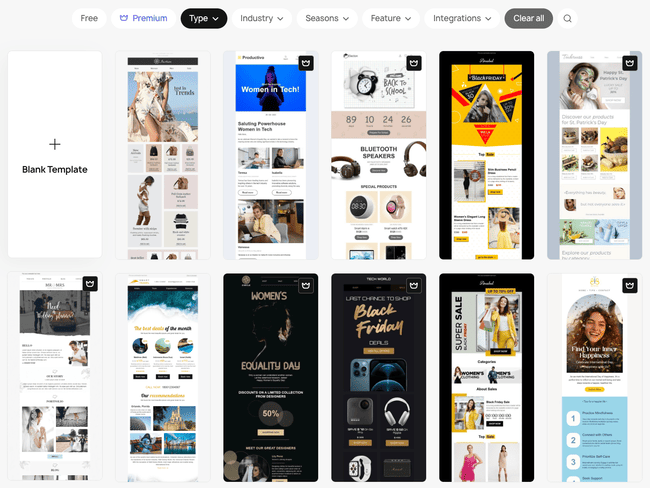
Hay más de 40 plantillas de boletines informativos y 40 plantillas de email tipo resumen. Con tantas opciones, es muy probable que encuentres una que se adapte a tus necesidades. Y si no es así, siempre puedes elegir la plantilla en blanco y empezar desde cero.
Y esto me lleva a la segunda razón por la que recomendamos Stripo. Editar y personalizar las plantillas es muy fácil. Stripo cuenta con su propio editor de arrastrar y soltar, muy fácil de usar, para crear y modificar tus diseños. No necesitas tener experiencia en diseño ni conocimientos de programación. A continuación, te explicamos cómo hacerlo.
Explora más de 1600 plantillas de email en Stripo
Edita el diseño
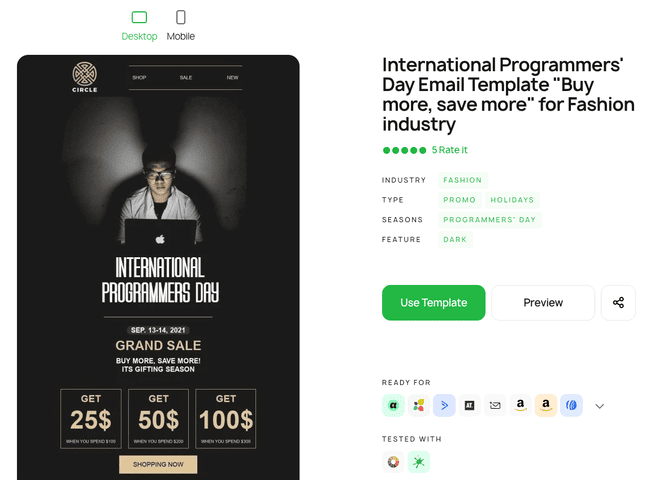
Al hacer clic en una plantilla, verás una página de vista previa como esta. Aquí encontrarás información sobre la plantilla, incluido con qué plataformas de email es compatible.
Si te gusta la plantilla, haz clic en «Usar plantilla» si ya has iniciado sesión. Serás dirigido directamente al editor. Si no es así, regístrate para obtener una cuenta gratuita.
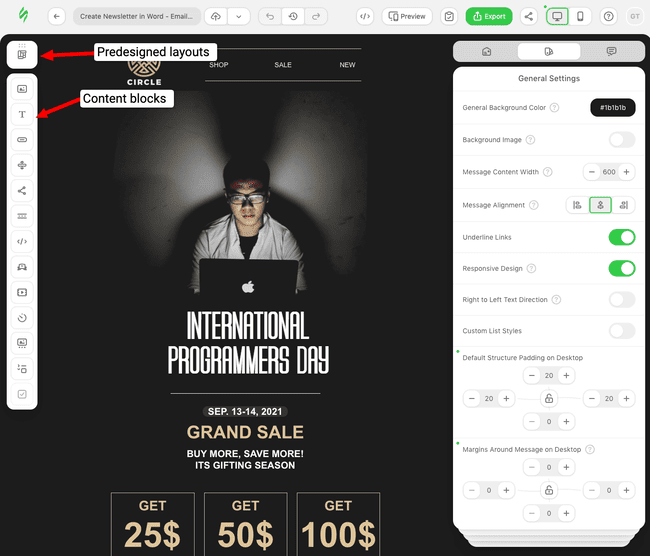
Esta es la vista que verás al empezar con una nueva plantilla de boletín informativo. Puedes insertar diseños prediseñados y bloques de contenido desde la izquierda. Y editar la configuración general a la derecha.
Quiero empezar personalizando el diseño del email para que se adapte a mi contenido. Voy a «Estructuras y módulos» para encontrar diseños predefinidos que se adapten a mi contenido. Stripo tiene módulos de diseño para las plantillas. Esto me ahorra el tiempo que dedicaría a adaptar los diseños a mi plantilla.
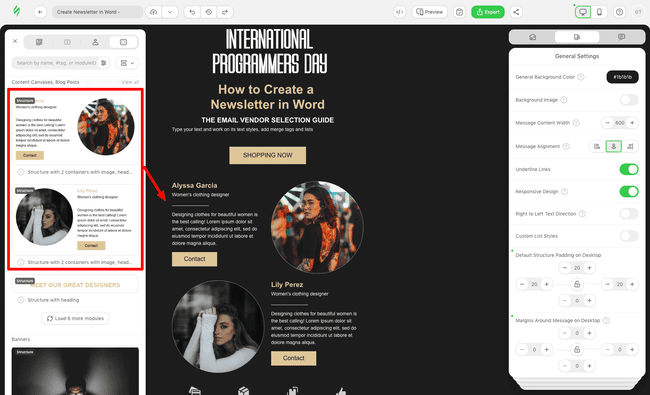
Mi texto tiene una sección principal y dos secciones más pequeñas. El encabezado funciona bien para la historia principal, solo he añadido un cuadro de texto con un poco de espacio entre los párrafos. Para las dos secciones más pequeñas, he elegido dos diseños que son iguales. Solo tienes que hacer clic y arrastrar las filas a la posición que quieras. Se ajustan automáticamente al color y al estilo del fondo de la plantilla.
Ahora tengo un diseño funcional con suficiente espacio en blanco. Pero también tengo algunas partes de la plantilla que no necesito. Así que, a continuación, he eliminado algunas cosas. Para eliminar una fila, haz clic en el cuadro de la derecha. A continuación, selecciona el icono de la papelera.
Copia tu texto desde Word
Cuando el diseño esté listo, es hora de rellenar la plantilla con el contenido. Las filas ya tienen bloques de contenido. Los dos que he añadido a mi plantilla incluyen bloques de texto, bloques de imágenes y botones CTA.
Simplemente pegué el texto de mi documento de Word en los bloques de texto. Tenía más texto que el que había en la plantilla original. Así que a continuación tuve que formatearlo.
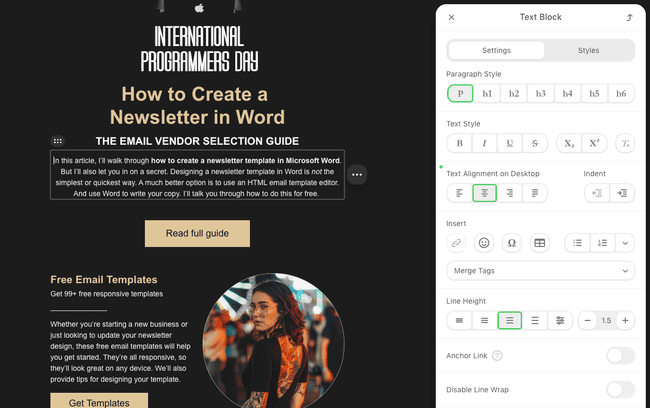
Al hacer clic en un bloque de texto, verás las opciones de formato a la derecha. He cambiado el tamaño de la fuente en algunos de los bloques para que todo encajara mejor. Y he cambiado el color de algunos encabezados para que destacaran más. En Stripo puedes seleccionar estilos generales para los párrafos y los encabezados, de modo que tu boletín informativo tenga una apariencia coherente.
Añade tus imágenes
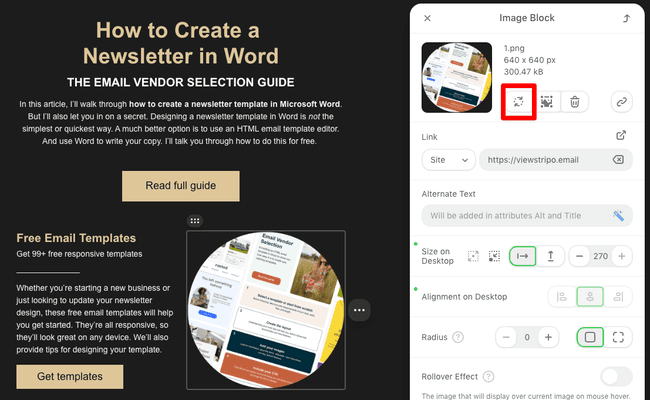
Añadir imágenes funciona de igual manera que pegar el texto. Mis filas de diseño ya tenían bloques de imagen. Así que solo tuve que resaltar cada bloque y hacer clic en Reemplazar imagen.
Si quieres añadir más imágenes, arrastra un bloque de imagen desde el lado izquierdo. Aquí se enumeran todos los tipos de bloques de contenido. Solo tienes que arrastrarlos a la posición deseada.
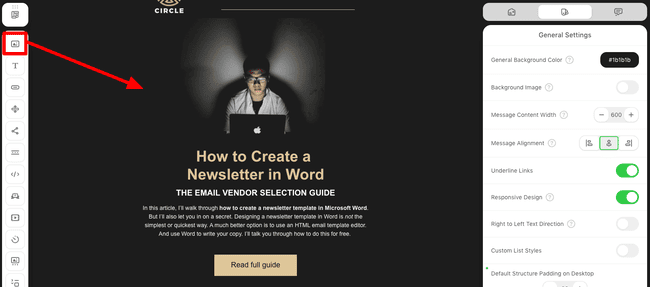
Cuando añades imágenes, se abre una galería de imágenes. Puedes subir imágenes desde tu dispositivo o importarlas desde otros sitios web. Stripo también ofrece una biblioteca de imágenes de archivo gratuita, así como generación de imágenes con IA, iconos, GIF y decoraciones.
Incluye tu CTA
Un boletín informativo es mucho más que ofrecer a los suscriptores y clientes algo para leer. Debe tener un propósito para tu negocio. Como dirigir el tráfico a tu sitio web. O promocionar un producto o servicio en particular. O conseguir que tus suscriptores se registren para algo más que ofreces.
Una llamada a la acción o CTA es la forma de invitar a la gente a hacer cualquiera de estas cosas. Stripo cuenta con botones prediseñados que tienen una apariencia mejor que un simple hipervínculo. Mi diseño ya tenía botones. Pero puedes añadirlos fácilmente desde el menú Contenido.
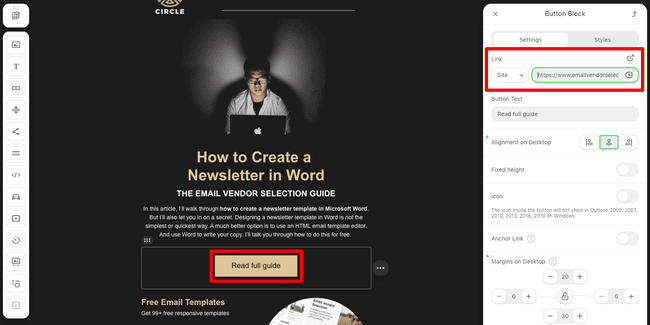
Configurar un botón de llamada a la acción en el editor de Stripo no podría ser más fácil. Solo tienes que resaltar el botón para editar el texto que deseas mostrar. A continuación, añade la URL de la página a la que deseas enlazar.
Echa un vistazo a nuestra guía detallada sobre cómo crear un email en HTML para obtener instrucciones paso a paso.
3. Exporta tu boletín informativo a tu herramienta de email marketing
Una vez creada la plantilla, es el momento de enviar tu boletín informativo. La mejor manera de hacerlo es utilizar un servicio de email marketing. El software de email marketing tiene varias ventajas, entre las que se incluyen:
- Buenas tasas de entregabilidad para el envío masivo de emails
- Gestión sencilla de la lista de contactos, incluida la segmentación de los destinatarios
- Automatización del email marketing
- Herramientas adicionales como la creación de listas, páginas de destino y CRM.
Si el coste es un problema, no te preocupes. Existen varios servicios de email marketing gratuitos y económicos, así como servidores SMTP gratuitos que te permiten enviar boletines informativos sin coste alguno. Habrá límites en cuanto al número de emails que puedes enviar y/o al tamaño de tu lista de contactos. Pero si acabas de empezar con los boletines informativos, es poco probable que esto suponga un problema. Echa un vistazo a nuestro resumen de los mejores programas para crear boletines informativos y conoce las herramientas específicas que puedes usar para tus boletines informativos.
Otra ventaja de utilizar un software de email marketing es que es fácil exportar una plantilla desde Stripo. A continuación, te explicamos cómo hacerlo.
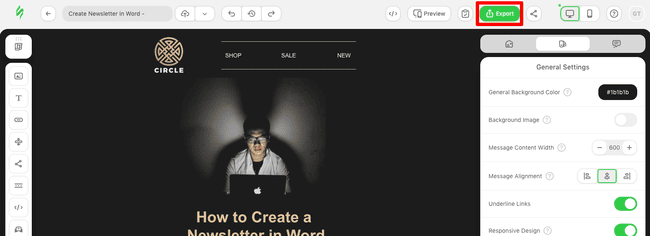
Haz clic en Exportar en la parte superior del editor y, a continuación, selecciona Archivo y HTML.
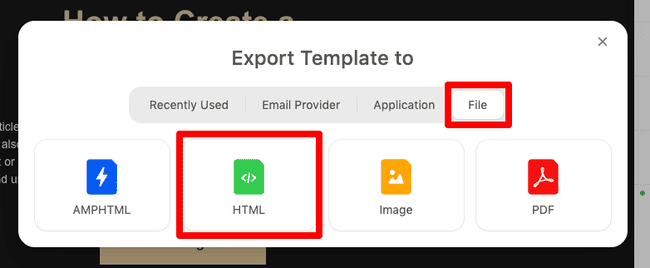
Este es el método más rentable. Descarga el código HTML y todas las imágenes que hayas utilizado en tu ordenador. La mayoría de las plataformas de email marketing te permiten importar archivos en HTML para crear nuevas plantillas.
Existe una opción de envío directo para enviar tu código HTML directamente a tu servicio de email. Pero para ello necesitas una cuenta de Stripo con un plan de pago.
Cómo crear un boletín informativo en Word y enviarlo con Outlook
¿Sigues queriendo diseñar un boletín informativo en Word? De acuerdo, te mostraré cómo hacerlo. Pero vuelvo a repetir la advertencia anterior. Las opciones de diseño y envío serán limitadas en comparación con las de un editor HTML. Además, es posible que el diseño de tu email no se muestre correctamente en las bandejas de entrada.
1. Busca plantillas de boletines informativos y elige una
Para encontrar una plantilla de email en Word, ve a la pestaña del menú Archivo. Haz clic en Nuevo y, a continuación, desplázate por los tipos de documentos o utiliza la barra de búsqueda.
Puedes hacer clic en cada plantilla para ver una vista previa y obtener más información sobre ella. Cuando hayas elegido una, pulsa «Crear».
Si no encuentras una plantilla que te guste, puedes empezar con un documento normal de Word. Pero esto te llevará mucho más tiempo que utilizar una plantilla en HTML en blanco de Stripo. Formatear un documento en Word es más laborioso que elegir una página prediseñada e introducir el contenido.
2. Edita tu plantilla de boletín informativo en Word
Tanto si estás creando un documento en HTML como uno de Word, los conceptos básicos para editar una plantilla de boletín informativo son los mismos.
Edita el diseño
Aquí es donde realmente notarás las limitaciones de usar una plantilla de Word. Es difícil lograr un diseño que no sea básico. Y si lo intentas, es fácil estropear una plantilla. Pero estas son tus opciones.
Si la plantilla se ha creado con columnas, ve a la pestaña Diseño de página. Aquí puedes usar la opción Columnas para añadir más columnas. También puedes cambiar el Color de la página en el menú Diseño.
Si tu plantilla se ha creado con tablas, tienes un poco más de flexibilidad. Haz clic en la página y verás que aparece la pestaña Diseño de tabla en la parte superior de la página.
Aquí puedes añadir, eliminar o fusionar filas, columnas y celdas. Esto te da libertad para crear diseños interesantes. Pero trabajar con tablas puede ser complicado y llevar mucho tiempo. Recuerda seleccionar el color del borde de las celdas para que coincida con el color de fondo, de modo que no aparezcan en la página.
Escribe el texto
Aquí es donde Microsoft Word destaca. Como mencioné anteriormente, las opciones de formato de texto son excelentes. Puedes hacer que tu texto tenga una apariencia impresionante gracias a una gran variedad de estilos, colores y mucho más. Pero ten cuidado: los servicios de email solo funcionan con ciertas fuentes. Si eliges una fuente que no es compatible con el servicio de tu destinatario, tu texto se mostrará con una fuente alternativa. Esto a menudo rompe el diseño y hace que tu mensaje se vea horrible. Los editores de email profesionales solo incluyen fuentes compatibles con los servicios de email. Otra razón para optar por esta opción.
Si utilizas un diseño con columnas, puedes seguir el siguiente consejo. Puedes formatear los cuadros de texto para dividir el diseño. Ve a la pestaña «Insertar» en el menú superior. A continuación, selecciona Cuadro de texto. Haz clic y arrastra el cuadro de texto con el tamaño que quieras. A continuación, simplemente haz clic dentro del cuadro para escribir tu texto.
Añade tus imágenes
Para añadir imágenes, vuelve al menú Insertar. A continuación, selecciona Imágenes. Puedes cargar imágenes guardadas en tu dispositivo o en tu cuenta en la nube de OneDrive. O buscar imágenes de archivo.
Colocar las imágenes en Word puede resultar complicado. Es posible que tengas que cambiar el tamaño en la pantalla. Para ello, basta con hacer clic y arrastrar las esquinas de las imágenes. También tienes que configurar el ajuste del texto. Esto determina cómo se muestran las imágenes alrededor del texto.
Si piensas utilizar muchas imágenes en tu boletín informativo, utiliza un diseño de tabla. De esta forma, podrás mantener las imágenes y el texto separados. Solo tienes que pegar una imagen en una celda única o en celdas combinadas. Y colocar el texto en otra celda. De esta forma, podrás formatear las imágenes sin preocuparte por el ajuste del texto.
Incluye tu CTA
A diferencia de Stripo, Word no tiene botones de enlace prediseñados. Pero no son demasiado difíciles de crear. Solo tienes que seguir estos pasos:
- Ve a Insertar y selecciona de nuevo Cuadro de texto
- Crea tu cuadro de texto
- Elige un color de fondo para tu cuadro. Y da formato a otras opciones de estilo, como el color y el grosor del contorno
- Escribe tu CTA en el cuadro
- Resalta el texto de la CTA, haz clic con el botón derecho y selecciona Enlace
- Pega la URL de la página web a la que deseas enlazar
- Resalta el texto de nuevo. Los enlaces aparecerán subrayados automáticamente en Word. Pero puedes cambiarlo utilizando las opciones habituales de estilo de texto.
3. Envía tu boletín informativo
El mayor inconveniente de crear un boletín informativo en Word surge cuando intentas enviarlo. Aquí está el principal problema. No puedes utilizar la mayoría de los programas de email marketing. ¿Por qué? Porque las plataformas de email marketing envían documentos en HTML. Un documento de Word no es HTML.
Algunas herramientas de email marketing ofrecen un creador de emails de texto enriquecido. Así, puedes pegar el contenido de un documento de Word en un editor de texto enriquecido. Pero no hay garantía de que se guarde todo el formato. Especialmente si utilizas tablas y muchas imágenes y objetos.
La forma estándar de enviar cualquier documento de Word por email es como un archivo adjunto. Pero esto no es adecuado para enviar un boletín informativo por email. Ya que quieres que tus contactos hagan clic para abrirlo y vean el boletín informativo de inmediato. Pedirles que abran otro archivo adjunto hará que consigas menos clics.
Si utilizas Microsoft Outlook, puedes enviar un documento de Word como el cuerpo de un email. Primero, debes vincular tus cuentas de Outlook y Office 365. A continuación, puedes utilizar la opción Enviar al destinatario de email en la barra de herramientas de acceso rápido. Stripo tiene plantillas de email gratuitas para Outlook si quieres evitar complicaciones con Word.
Conclusión sobre cómo crear un boletín informativo en Word
Mi consejo acerca de crear un boletín informativo en Word para enviarlo por email es claro: no lo hagas. O, al menos, no intentes hacerlo todo en Word. Las opciones para diseñar y enviar boletines informativos son limitadas. Te costará mucho crear un boletín informativo que sea visualmente atractivo y capte la atención de los lectores. Además, no podrás enviarlo con la mayoría de los programas para crear newsletters. Esto significa que no podrás segmentar los contactos, realizar un seguimiento del rendimiento ni automatizar el proceso.
La mejor opción, con diferencia, es utilizar un creador de plantillas de email en HTML para diseñar tu boletín informativo. Luego, escribe, copia y pega tu contenido desde Word. Stripo ofrece más de 1600 plantillas prediseñadas que puedes personalizar, lo que te ahorrará tiempo y esfuerzo. Diseñar un boletín informativo en un editor HTML de arrastrar y soltar es mucho más fácil que utilizar Word. Además, puedes conseguir plantillas de email responsive gratuitas para exportar a cualquier software de email marketing.