
Cómo crear una plantilla de correo electrónico en Outlook: guía completa para 2026
 Paul Newham
Outlook es uno de los servicios de correo electrónico más populares del mundo. 1 de cada 7 correos electrónicos procede de una cuenta de Outlook. Como parte del paquete de Microsoft Office, es muy popular en los lugares de trabajo.
Las empresas envían muchos correos similares y periódicos. Escribir los mismos mensajes una y otra vez consume mucho tiempo. Esto es especialmente cierto si quieres enviar correos electrónicos con el logotipo de tu marca en la cabecera. Outlook te permite crear correos HTML. Pero es un proceso lento y tedioso.
En Outlook puedes guardar correos electrónicos como plantillas para utilizarlas más tarde. Estas plantillas eliminan gran parte de las tareas repetitivas para crear correos electrónicos y diseños HTML comunes.
En esta guía te explicaré paso a paso cómo crear y utilizar plantillas en Outlook. Pero también hay una forma mucho mejor de utilizar plantillas en Outlook. Una que te ofrece más opciones, flexibilidad y correos electrónicos con un mejor diseño.
¿Qué son las plantillas de correo electrónico de Outlook?
Las plantillas de correo electrónico de Outlook son documentos reutilizables para crear correos HTML. Si alguna vez has trabajado con plantillas de documentos de Word o plantillas de hojas de cálculo de Excel, es la misma idea. Las plantillas de correo electrónico vienen con estilos, formatos y diseños ya hechos. Sólo tienes que añadir tu contenido en los indicadores de cada correo electrónico.
Las plantillas reducen el trabajo repetitivo y agilizan las tareas. Los correos electrónicos que envías siguen teniendo un aspecto atractivo, profesional y coherente. La coherencia también ayuda a que los lectores reconozcan tu marca.
Cómo crear plantillas de correo en Outlook
Outlook no promociona muy bien su función de plantillas. Tienes que saber dónde buscar y seguir varios pasos para empezar a utilizarlas.
Las versiones anteriores de Outlook para Windows y Outlook webmail tenían formas diferentes de crear plantillas de correo electrónico. Pero la nueva versión para ordenador de 2023 comenzó a utilizar la misma interfaz que webmail. Así que a continuación te explico cómo crear una plantilla en la aplicación web de Outlook y en la nueva aplicación Outlook para Windows. He utilizado capturas de pantalla de webmail.
1. Inicia sesión en tu cuenta de Outlook.
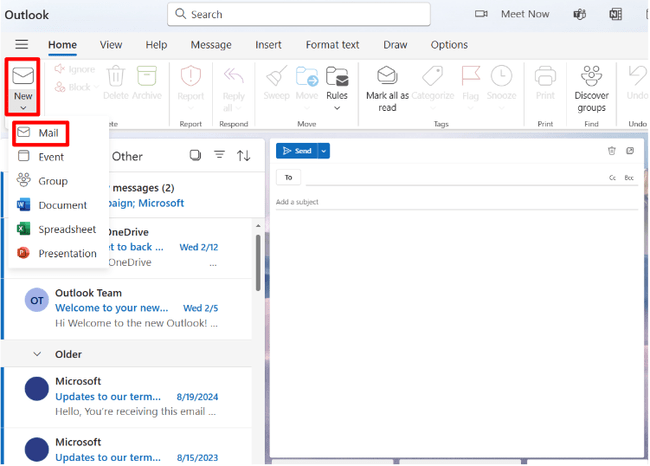
2. En la pestaña Inicio, haz clic en Nuevo y, a continuación, en Correo en la esquina superior izquierda.
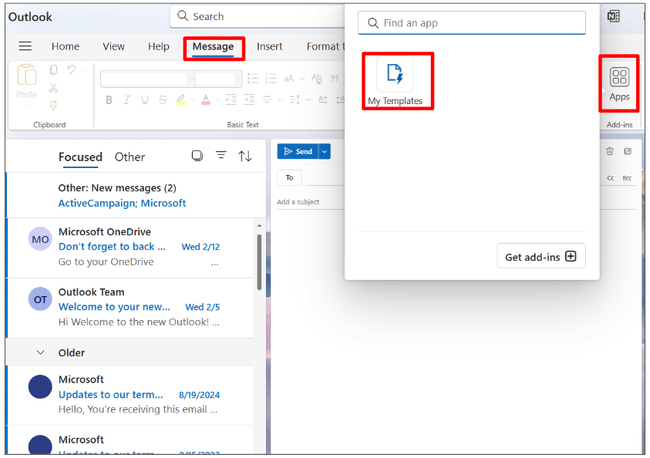
3. Con una nueva ventana de mensaje abierta, haz clic en Mensaje. Selecciona Aplicaciones y luego Mis plantillas. Se abrirá un nuevo cuadro de diálogo a la derecha de la pantalla.
4. Haz clic en + Plantilla en la barra lateral para crear una nueva plantilla.
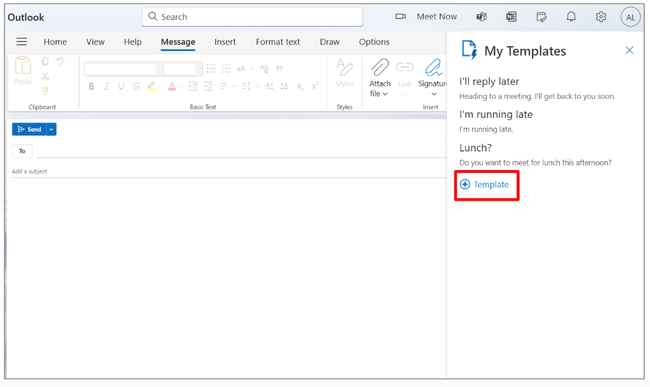
5. Ahora verás el editor de correo electrónico principal (1) con el nuevo creador de plantillas en la barra lateral (2). Puedes escribir directamente en el cuadro de texto del creador de plantillas (3). Pero es sólo texto sin formato. Eso está bien para los correos electrónicos estándar. Pero no sirve de mucho para los correos de marketing.
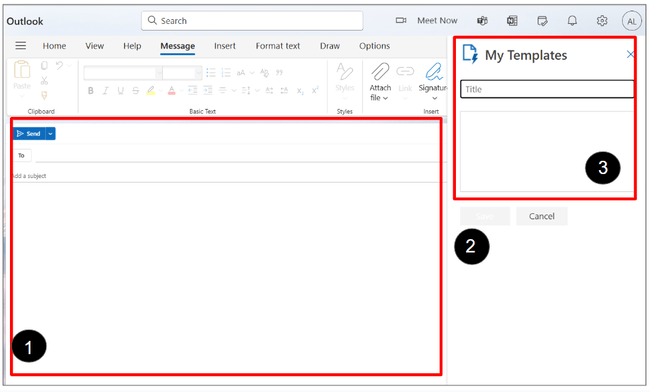
6. Para los diseños en HTML, crea tu correo electrónico en la ventana principal de mensajes. Utiliza las pestañas Insertar, Formatear texto, Dibujar y Opciones de la barra de herramientas de acceso rápido para crear tu diseño. Outlook es un editor WYSIWYG, funciona como un procesador de textos. No es ni de lejos tan fácil de usar o flexible como los editores de correo electrónico HTML de arrastrar y soltar. Pero algunas de las cosas que puedes hacer incluyen:
- Añadir imágenes
- Insertar tablas para crear diferentes diseños (por ejemplo, añadir columnas)
- Utilizar diferentes estilos de texto
- Dibujar objetos
- Añadir enlaces, emojis y firmas
7. Una vez hecho, copia y pega tu diseño del cuerpo del mensaje en el cuadro de texto del creador de plantillas.
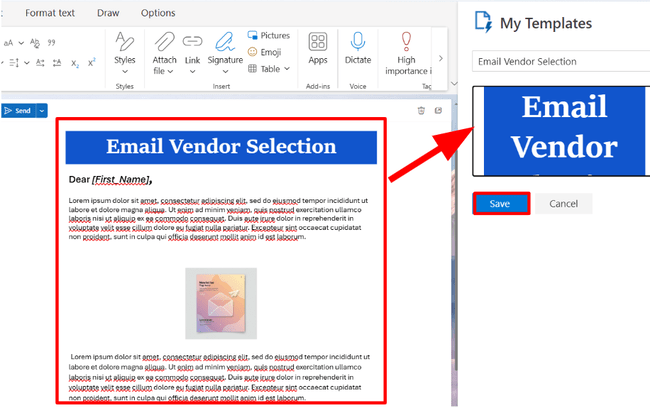
8. Haz clic en Guardar. Tu plantilla estará ahora disponible en Mis plantillas para usarla en el futuro.
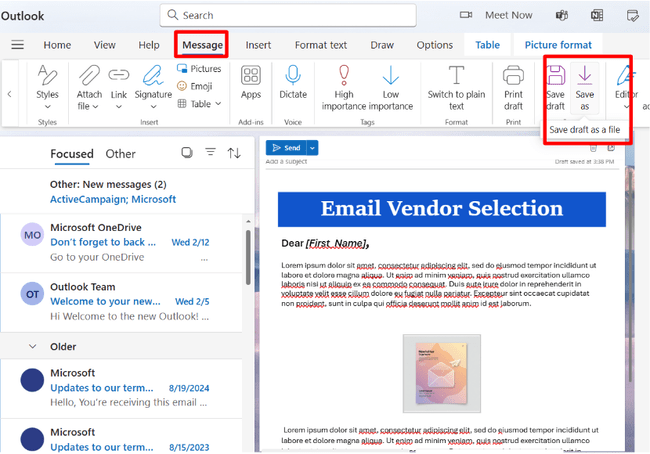
9. También puedes guardar tus plantillas en tu dispositivo. Haz clic en Mensaje, luego selecciona Guardar como y elige dónde la guardas. Una ventaja de hacer esto es que puedes mover fácilmente una plantilla creada en la versión para ordenador a webmail, por ejemplo. Y luego acceder a las plantillas en otros dispositivos.
Obtén más información en nuestra guía paso a paso sobre cómo crear un boletín informativo.
Cómo crear una plantilla en la versión de Outlook clásica
Es muy probable que sigas utilizando la versión para ordenador de escritorio «clásica» de Outlook para Windows. La aplicación no se actualizó automáticamente cuando se lanzó la nueva versión. Tuviste que descargarla. Así que si todavía tienes el mismo Outlook de antes de 2023, es la versión clásica.
A continuación te explicamos cómo crear una plantilla en él.
1. Abre Outlook para Windows. Si te lo pide, inicia sesión.
2. Haz clic en Nuevo correo electrónico en el menú Inicio para crear un nuevo mensaje.
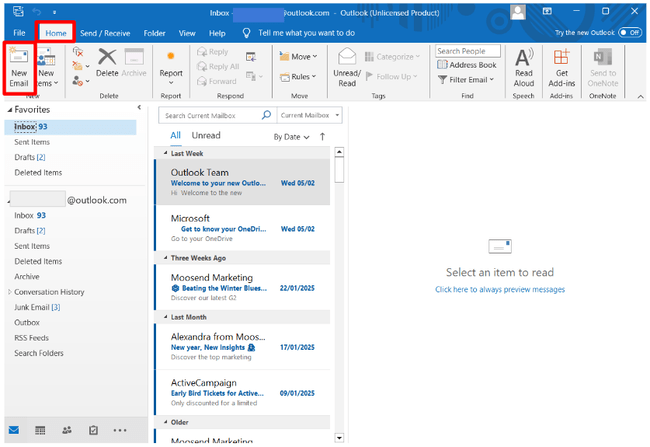
3. Crea tu plantilla en la ventana de nuevo mensaje de correo electrónico. Al igual que con webmail, Outlook clásico para Windows tiene un editor WYSIWYG. Si utilizas Microsoft Word, estarás familiarizado con las herramientas. Tiene sus limitaciones para crear diseños HTML. Pero hay más opciones que en webmail. Por ejemplo, puedes:
- Alternar entre HTML, texto sin formato y formato de texto enriquecido.
- Establecer Temas para toda la plantilla de modo que determines los colores, fuentes y efectos.
- Utilizar elementos rápidos para colocar bloques de contenido preformateados.
- Formatear diseños con cuadros de texto y tablas.
- Cambiar fácilmente los colores de fondo y de las celdas.
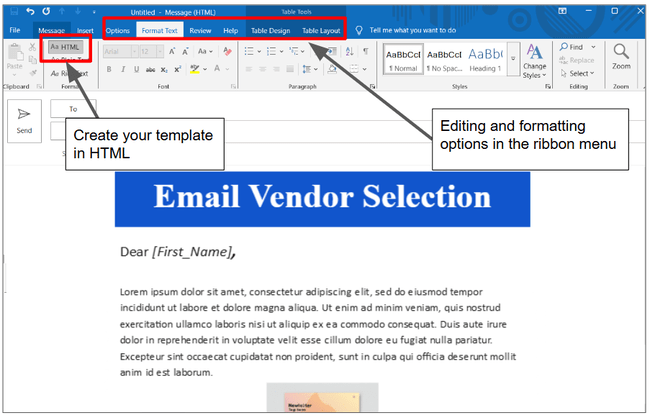
4. Para guardar tu plantilla, haz clic en Archivo en el menú superior. A continuación, selecciona Guardar como y elige Plantilla de Outlook (*.oft) como tipo de archivo. Dale un nombre a tu plantilla y haz clic en Guardar.
Cómo utilizar las plantillas de correo de Outlook
Una vez que hayas creado una plantilla de correo electrónico de Outlook, es hora de utilizarla. Mi plantilla combina diseños, marcas e indicadores para imágenes y texto. La próxima vez que quiera enviar un boletín informativo, no tendré que seguir todos esos pasos. Simplemente añado el contenido que quiero a mi plantilla. Y ahorraré mucho tiempo.
Así es cómo hacerlo en webmail y en la nueva versión de escritorio.
- Haz clic en Nuevo mensaje para crear un nuevo correo electrónico.
- En el menú Insertar, haz clic en Aplicaciones y Mis plantillas.
- En la barra lateral Mis plantillas, selecciona la plantilla que quieras utilizar. Aparecerá automáticamente en el cuerpo del correo electrónico.
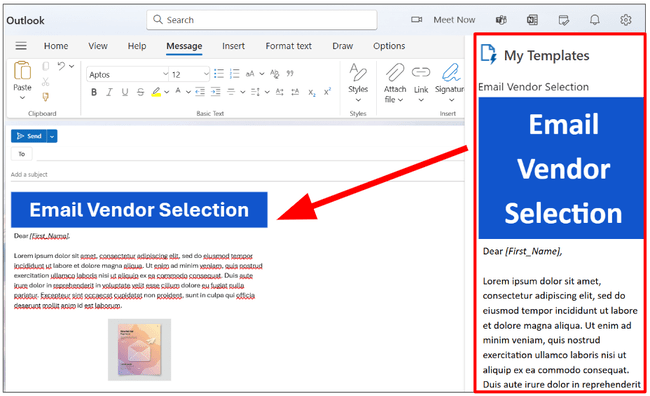
- Edita el contenido según sea necesario (1). Añade las direcciones de correo electrónico y el asunto de tus destinatarios (2). Utiliza etiquetas merge para personalizar tu mensaje. Por ejemplo, puedes añadir el nombre de pila de un contacto a la línea de asunto.
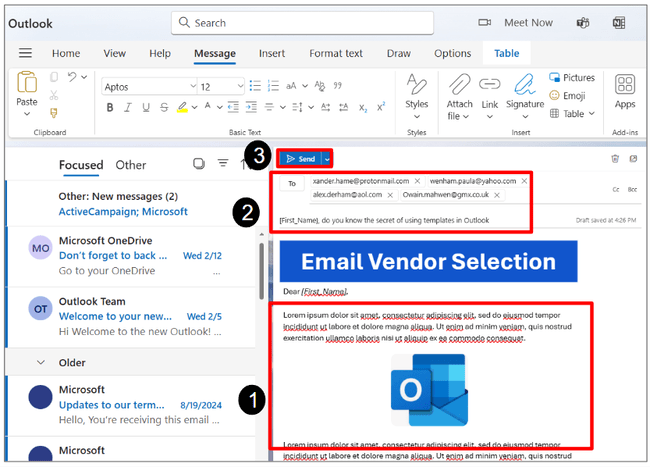
- Cuando todo esté listo, haz clic en Enviar.
Cómo utilizar una plantilla de correo en la versión de Outlook clásica
Al igual que webmail, la aplicación clásica para ordenador tiene una sección Mis plantillas. Puedes utilizarla para guardar plantillas en tu cuenta en la nube. A continuación, puedes acceder a estas plantillas y utilizarlas como se ha descrito anteriormente. Pero a diferencia de webmail y de la nueva aplicación de ordenador, también puedes cargar plantillas desde tu ordenador. Esto significa que puedes cargar y utilizar plantillas creadas en otro lugar. A continuación, te explicamos cómo hacerlo:
- Abre Outlook y haz clic en Nuevos elementos en el menú superior.
- Selecciona Más elementos, y luego haz clic en Elegir formulario.
- Abre el menú desplegable Buscar en. Selecciona Plantillas de usuario en el Sistema de archivos para encontrar tus plantillas guardadas. O haz clic en Examinar para encontrar plantillas guardadas en otro lugar.
- Haz clic en la plantilla que quieras utilizar y, a continuación, pulsa Abrir.
- Edita tu plantilla en la ventana del creador de correo electrónico para tenerla lista para enviar.
Cómo editar plantillas de correo electrónico en Outlook
Outlook te permite actualizar tus plantillas de correo electrónico muy fácilmente. Es mucho más rápido que empezar desde cero con una nueva.
Hay dos formas de editar una plantilla en Outlook. En la barra lateral Mis plantillas, pasa el ratón por encima de una plantilla. Verás que aparece un pequeño icono de lápiz de edición.
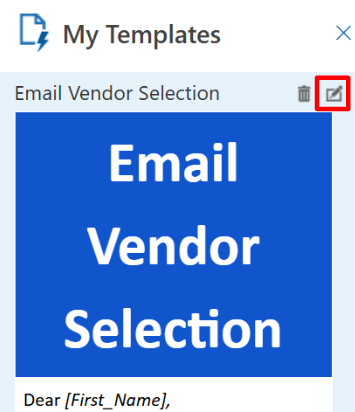
Al hacer clic en el icono, se abre el creador de plantillas. Ahora puedes editar directamente tu plantilla. Haz clic en Guardar cuando hayas terminado para guardar tus actualizaciones.
El inconveniente de esta opción es que el cuadro de edición es muy pequeño. Funciona bien para editar texto sin formato en una plantilla. Pero es incómodo para trabajar con imágenes y diseños.
Así que es mejor que utilices el segundo método de edición. Que consiste en abrir la plantilla en la ventana principal del correo electrónico. Edítala como lo harías para enviar un correo electrónico. Y luego cópiala y pégala en la barra lateral de plantillas. Y guárdala de nuevo como una plantilla nueva.
En la versión de ordenador clásica de Outlook, también es mejor editar las plantillas en la ventana principal de correo electrónico. Pero luego ve a Archivo > Guardar como para guardarla como un archivo de plantilla nuevo.
Ventajas y desventajas de utilizar plantillas de correo electrónico de Outlook
Puedes utilizar las plantillas de correo electrónico de Outlook para enviar correos habituales o para crear encabezados y pies de página atractivos para tus correos electrónicos. Sin embargo, aunque puede ser conveniente utilizarlas, también tienen limitaciones. A continuación, comparto los pros y los contras de las plantillas de Outlook:
Pros
- Ahorra tiempo: Las plantillas ayudan a agilizar los correos electrónicos que se repiten a menudo. Y reducen el tiempo que necesitas para diseñar correos en HTML.
- Mejora la coherencia: Utilizar la misma plantilla mantiene la coherencia de tu marca.
- Reduce los errores: Hay menos riesgo de errores con el formato y la repetición del contenido.
- Mayor comodidad: Las plantillas son estupendas para enviar correos electrónicos de calidad profesional sobre la marcha. El diseño y el formato ya están hechos. Sólo tienes que escribir el contenido y pulsar enviar.
Contras
- Opciones de diseño limitadas: Outlook carece de las herramientas avanzadas necesarias para crear correos electrónicos en HTML con un buen aspecto.
- Incómodo de usar: El editor WYSIWYG no es tan intuitivo como un creador de correos electrónico moderno de arrastrar y soltar.
- Carece de flexibilidad: Además de no ofrecer un uso cómodo, el editor de correo electrónico de Outlook no te da mucha libertad para personalizar los diseños.
- No sirve para el email marketing: Por todas las razones anteriores, Outlook no es una gran opción para crear newsletters. Para hacer campañas atractivas, necesitas mejores plantillas y más opciones. Además de mejores herramientas de edición y una interfaz más sencilla.
- Difícil de compartir: En webmail y la nueva versión de ordenador, las plantillas no son fáciles de compartir. No puedes subir las plantillas de otras personas. Lo único que puedes hacer es copiar y pegar para crear una nueva.
- Problemas de formato: Outlook tiene fama de renderizar el HTML de forma diferente a otros clientes de correo electrónico. Un diseño que parece genial cuando lo creas puede parecer muy diferente cuando lo envías a otro sitio.
Una alternativa mejor a las plantillas de correo electrónico de Outlook
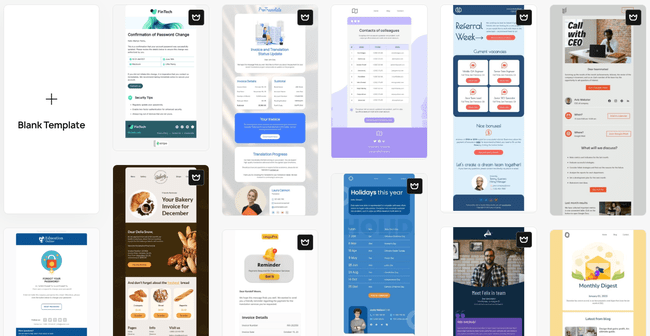
No te recomiendo que intentes crear plantillas de email marketing o newsletters en Outlook. Es demasiado complicado, demasiado limitado y los resultados finales no son nada buenos. Si aún quieres utilizar Outlook para enviar diseños de correo electrónico en HTML, hay una opción mejor. Consigue tus plantillas en otro sitio.
Los editores de correo electrónico como Stripo están diseñados para esto. Stripo tiene un editor de correo electrónico de arrastrar y soltar fácil de usar y más de 1600 plantillas. Así que puedes crear plantillas mucho mejores que con Outlook. Mucho más fácil.
Stripo tiene integraciones tanto con Outlook App como con Outlook Web. Puedes simplemente importar una plantilla de Stripo a Outlook y enviar tus correos electrónicos.
Hemos recopilado las mejores plantillas de correo electrónico de Outlook para newsletters, campañas estacionales y sectores diferentes. Aquí tienes una breve lista de plantillas de correo electrónico que he elegido de Stripo.
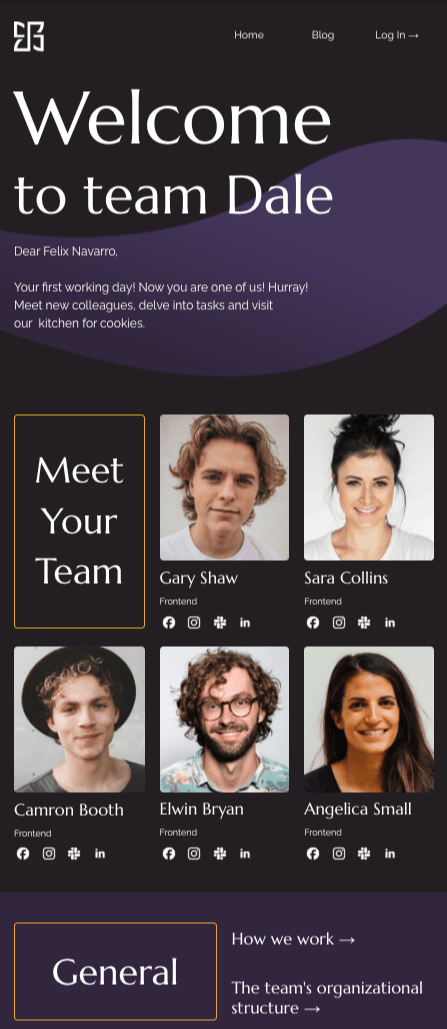
Esta plantilla muestra dos mejoras importantes sobre cualquier cosa que puedas hacer en Outlook. Una es el uso del color. En las versiones más recientes de Outlook, no puedes establecer colores e imágenes de fondo. Y los diseños de esta plantilla serían casi imposibles de conseguir en Outlook.
Se trata de una plantilla que los equipos de RRHH pueden utilizar para dar la bienvenida a los nuevos contratados. Pero podría adaptarse a universidades, colegios, escuelas, clubes deportivos. Cualquier tipo de organización en la que quieras dar la bienvenida a gente nueva. El diseño es sencillo pero eficaz y es fácil de escanear. Es un excelente ejemplo de una plantilla que necesita muy poca personalización. Sólo tienes que rellenarla con tu propio contenido y enviarla. Consulta nuestra guía de ideas para newsletters escolares para ver más plantillas y descubrir consejos para correos sobre educación.

La sencillez de esta plantilla se parece más a lo que puedes conseguir en Outlook. El esquema de colores es sencillo. El panel de texto principal parece un correo electrónico normal y corriente. Pero son los pequeños detalles los que hacen que destaque. Como la superposición de ese panel de texto con la imagen de la cabecera. El sutil contraste del sombreado del cuadro de texto. Y el botón prominente de la llamada a la acción.
Se trata de una plantilla creada para la promoción de eventos. Pero lo que más me gusta de ella es lo versátil que es. Esa es la belleza de un diseño atractivo, profesional y minimalista. Podrías utilizarla para muchas cosas. Incluidos newsletters y anuncios de empresa.

Esta es otra plantilla muy versátil. De nuevo, está diseñada para promocionar un evento. Pero también sirve como plantilla para presentar empleados o estudiantes. Y esas combinaciones de cuadro de texto y foto pueden utilizarse para muchas otras cosas. También sería una gran plantilla para newsletters. Cada combinación de imagen y cuadro de texto es ideal para una historia diferente. Con un enlace a tu sitio web para los artículos completos.

Esta plantilla promocional de seminario web utiliza de nuevo un esquema de colores muy sencillo. Pero son los diseños los que hacen de ella una gran plantilla. Contiene mucha información. Detalles sobre los presentadores del seminario web. El programa completo. Preguntas frecuentes sobre el tema del seminario y enlaces a otros seminarios. Pero el mayor elogio para el diseño es que no parece desordenado en absoluto. Está muy bien organizado y es fácil de escanear.
Esta plantilla es ideal para compartir horarios de eventos y detalles útiles para los asistentes. Las secciones de información y preguntas frecuentes pueden utilizarse para compartir fotos, diapositivas o un resumen ejecutivo.
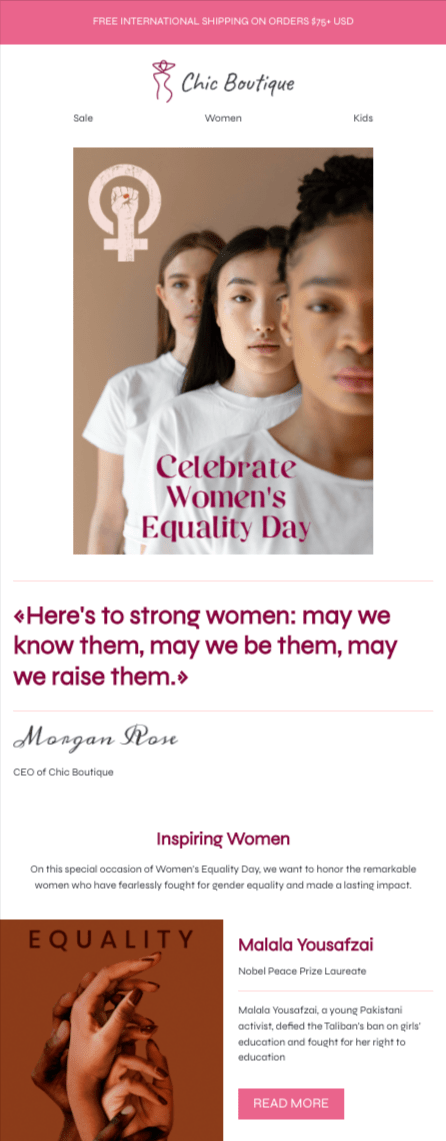
Esta plantilla de un día de celebración destaca para mí por su uso de las imágenes. Junto con la combinación de colores, crean un buen interés visual.
Su diseño sencillo hace que sea fácil de personalizar para otros usos. Añade tus propias imágenes y modifica la combinación de colores, y podrás promocionar cualquier evento o utilizarla para tu newsletter. O incluso para promocionar un producto, utilizando la imagen principal para compartir la oferta.
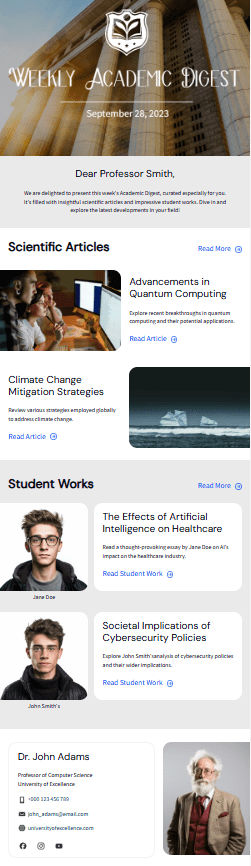
Esta es una plantilla clásica para newsletters. La combinación de una imagen y un resumen de texto se ha convertido en el diseño por defecto de los newsletters. Facilita que los lectores escaneen rápidamente la newsletter para decidir si una historia parece interesante. Mientras que las imágenes captan la atención.
Fíjate en las esquinas curvadas de las imágenes y los cuadros de texto. Es un pequeño detalle. Pero contribuye a la sensación de sofisticación. Por último, la disposición varía. Hay cuatro secciones y cuatro disposiciones diferentes. Esto separa los elementos para el lector. Lo hace más agradable a la vista y más fácil de escanear.
Regístrate en Stripo y consigue + 1600 plantillas de correo electrónico gratuitas
Conclusión: Cómo crear una plantilla de correo electrónico en Outlook
Saber cómo crear una plantilla de correo electrónico en Outlook te ahorra tiempo cuando envías mensajes similares una y otra vez. Además, puedes crear encabezados de correo electrónico para dar a tus mensajes un aspecto profesional.
Sin embargo, crear plantillas en Outlook tiene sus limitaciones. El editor de correo electrónico de Outlook sólo ofrece herramientas básicas de formato y diseño. Carece de la flexibilidad de los creadores de correo electrónico HTML de arrastrar y soltar modernos. Esto hace que crear newsletters visualmente atractivos sea más dificil.
Para las newsletters, recomiendo totalmente importar plantillas en HTML. Stripo tiene más de 1600 plantillas de alta calidad. Además de editores de arrastrar y soltar fáciles de usar para personalizarlas.
Outlook no será una buena herramienta para enviar newsletters a medida que crezca tu lista de correo electrónico. Te irá mejor con una plataforma de email marketing especializada. Hemos revisado las mejores herramientas gratuitas y baratas de email marketing y los mejores programas para crear newsletters para ayudarte a elegir la solución correcta. También puedes conectar Stripo a servidores SMTP gratuitos para enviar tus campañas.
Preguntas frecuentes sobre las plantillas de correo electrónico de Outlook
¿Se pueden crear plantillas de correo electrónico en Outlook?
Sin embargo, Outlook tiene limitaciones para crear plantillas. Especialmente si quieres correos electrónicos visualmente atractivos. El editor WYSIWYG integrado carece de flexibilidad en comparación con los creadores de plantillas de correo como Stripo. Importar plantillas HTML de estos editores de correo electrónico es una forma mejor de enviar correos electrónicos con plantillas atractivas.
¿Cómo accedo a las plantillas de correo en Outlook?
En la versión para ordenador clásica de Outlook, las plantillas se guardan en tu ordenador. Para acceder a ellas, haz clic en Nuevos elementos > Más elementos > Elegir formulario. La carpeta Plantillas de usuario es la ubicación por defecto. En ella se cargan las plantillas previamente guardadas que puedes utilizar en nuevos correos electrónicos.
¿Cuál es la forma más rápida de crear una plantilla de correo en Outlook?
En la versión clásica de Outlook para Windows, puedes guardar un correo electrónico como una plantilla en tu dispositivo. Ve a Archivo > Guardar como y selecciona Plantilla de Outlook (.oft) como tipo de archivo.